
স্ক্যান করা PDF থেকে লেখা কপি করার উপায়
একটা বইয়ের স্ক্যান করা PDF পেলেন — দুই প্যারা লেখা দরকার। কিন্তু মাউস দিয়ে সিলেক্ট করতেই পারছেন না! কারণ স্ক্যান করা PDF আসলে লেখা নয়, ছবি — প্রতিটা পাতা একটা ফটোগ্রাফের মতো। তাই কপি-পেস্ট কাজ করে না।
এই সমস্যার দুটো সমাধান আছে — আপনার PDF কোন ধরনের, সেটা বুঝে সঠিকটা বেছে নিন।
আগে বুঝুন: আপনার PDF কোন ধরনের?
PDF-টা খুলে কোনো লেখার ওপর মাউস দিয়ে টানুন:
- লেখা সিলেক্ট হয় → এটা আসল টেক্সট-PDF। নিচের পদ্ধতি ১ ব্যবহার করুন।
- সিলেক্ট হয় না → এটা স্ক্যান/ছবি-PDF। পদ্ধতি ২ লাগবে।
পদ্ধতি ১: টেক্সট-PDF থেকে লেখা তোলা
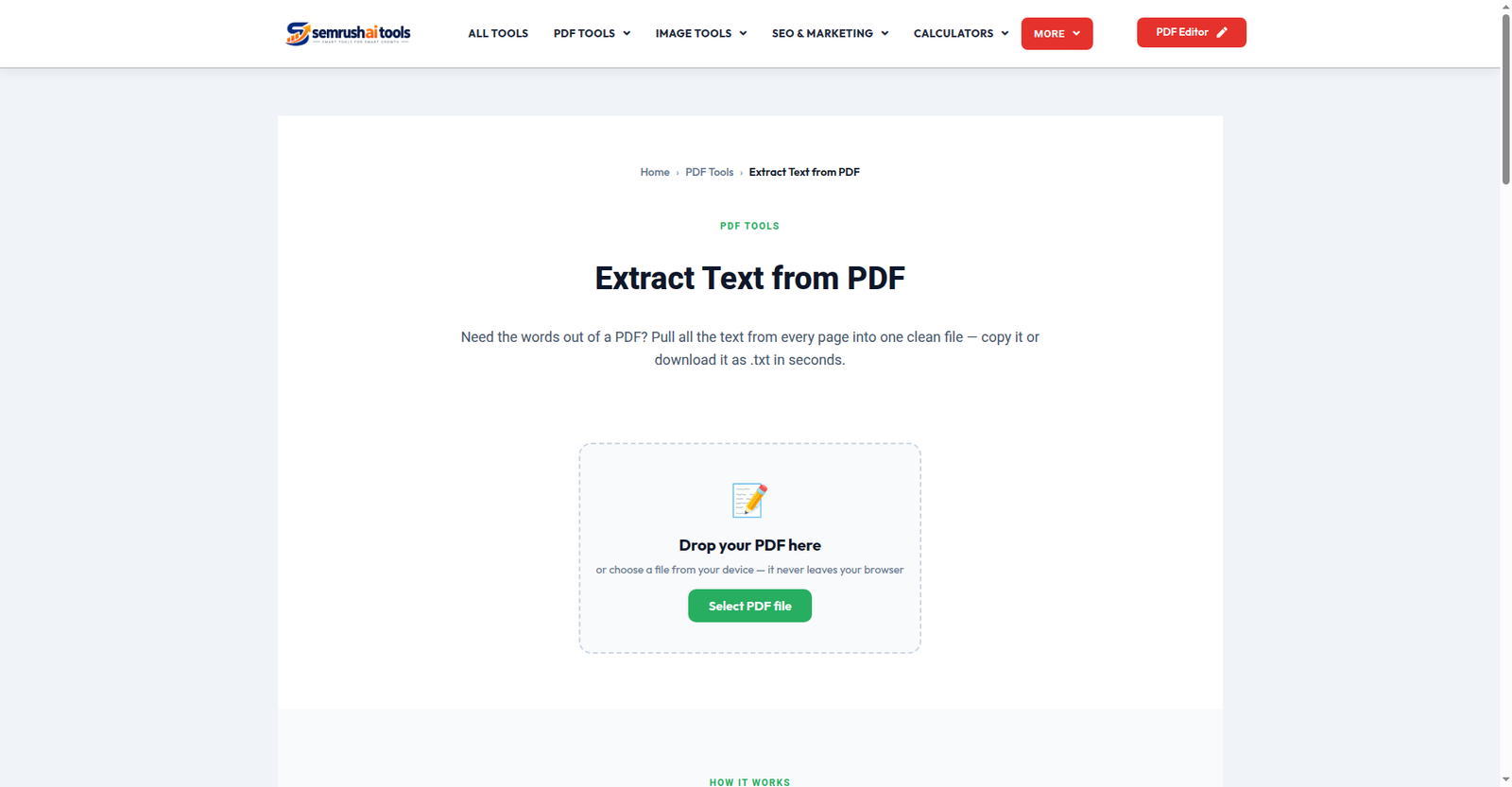
ধাপ ১: Extract Text from PDF টুলটি খুলে PDF-টা দিন।
ধাপ ২: Extract চাপুন — পুরো ডকুমেন্টের লেখা টেক্সট আকারে চলে আসবে, পেজ অনুযায়ী সাজানো।
ধাপ ৩: দরকারি অংশ কপি করুন, অথবা পুরোটা .txt ফাইল হিসেবে ডাউনলোড করে রাখুন।
পদ্ধতি ২: স্ক্যান-PDF থেকে লেখা তোলা (OCR)
স্ক্যান করা পাতায় কোনো টেক্সট-লেয়ার নেই, তাই আগে ছবি থেকে লেখা “পড়ে” নিতে হবে — এটাই OCR:
ধাপ ১: Image to Text (OCR) টুলটি খুলুন।
ধাপ ২: স্ক্যান-PDF-এর পাতাগুলো ছবি হিসেবে আপলোড করুন (প্রয়োজনীয় পাতাগুলো স্ক্রিনশট নিয়েও দিতে পারেন)।
ধাপ ৩: Extract Text চাপুন — বাংলা, ইংরেজিসহ ১০০+ ভাষার লেখা পড়ে টেক্সটে বদলে দেবে। বাক্সের ভেতরেই ঠিক করে নিয়ে কপি করুন।
দুটো টুলই পুরো ব্রাউজারে চলে — ফাইল কোনো সার্ভারে ওঠে না।
ভালো ফল পাওয়ার টিপস
- পরিষ্কার স্ক্যান হলে OCR প্রায় নিখুঁত ফল দেয়; ঝাপসা বা বাঁকা স্ক্যানে কিছু ভুল থাকতে পারে — বাক্সে বসেই ঠিক করে নিন।
- বড় ডকুমেন্ট হলে একবারে সব পাতা না দিয়ে দরকারি পাতাগুলো আলাদা করে নিন — দ্রুত হবে।
- টেবিল বা জটিল লেআউট থাকলে লেখা আসবে কিন্তু সাজানো নাও থাকতে পারে — তথ্যটা পাবেন, ফরম্যাটিংটা নিজে ঠিক করে নিতে হবে।
প্রায়শই জিজ্ঞাসিত প্রশ্ন
স্ক্যান-PDF সরাসরি টেক্সট-টুলে দিলে কী হবে? টেক্সট-লেয়ার না থাকায় খালি ফল আসবে — তাই আগে কোন ধরনের PDF বুঝে নিন।
বাংলা লেখা পড়তে পারবে? হ্যাঁ, OCR টুলটি বাংলা খুব ভালোভাবে চেনে।
কপি করা লেখায় ভুল থাকলে? ছাপানো পরিষ্কার লেখায় ভুল কম হয়; তবু গুরুত্বপূর্ণ কাজে ব্যবহারের আগে একবার পড়ে মিলিয়ে নিন।
লেখা কপি না হওয়ার ঝামেলা শেষ। শুরু করুন এখান থেকে: PDF থেকে লেখা তুলুন | স্ক্যান থেকে লেখা পড়ুন (OCR)
আরও দেখুন: PDF থেকে ছবি বের করা · ছবি থেকে বাংলা লেখা · PDF এডিটর
How to Resize an Image for Online Forms and Passport Photos
“Photo must be 300×300 pixels.” “Signature: maximum 50 KB.” “Upload a passport-size photograph.” Online applications are full of these exact requirements — and your phone’s camera produces images ten times too big, in the wrong shape. The result: rejected uploads and wasted evenings.
Resizing is a two-minute fix once you know the two things every form cares about: dimensions (width × height in pixels) and file size.
Step 1: Find the required size
Read the form’s instructions carefully. Note the exact pixel dimensions (for example 300×300 or 600×800) and any file-size limit (for example “under 100 KB”). These numbers are your target — don’t guess.
Step 2: Set the dimensions
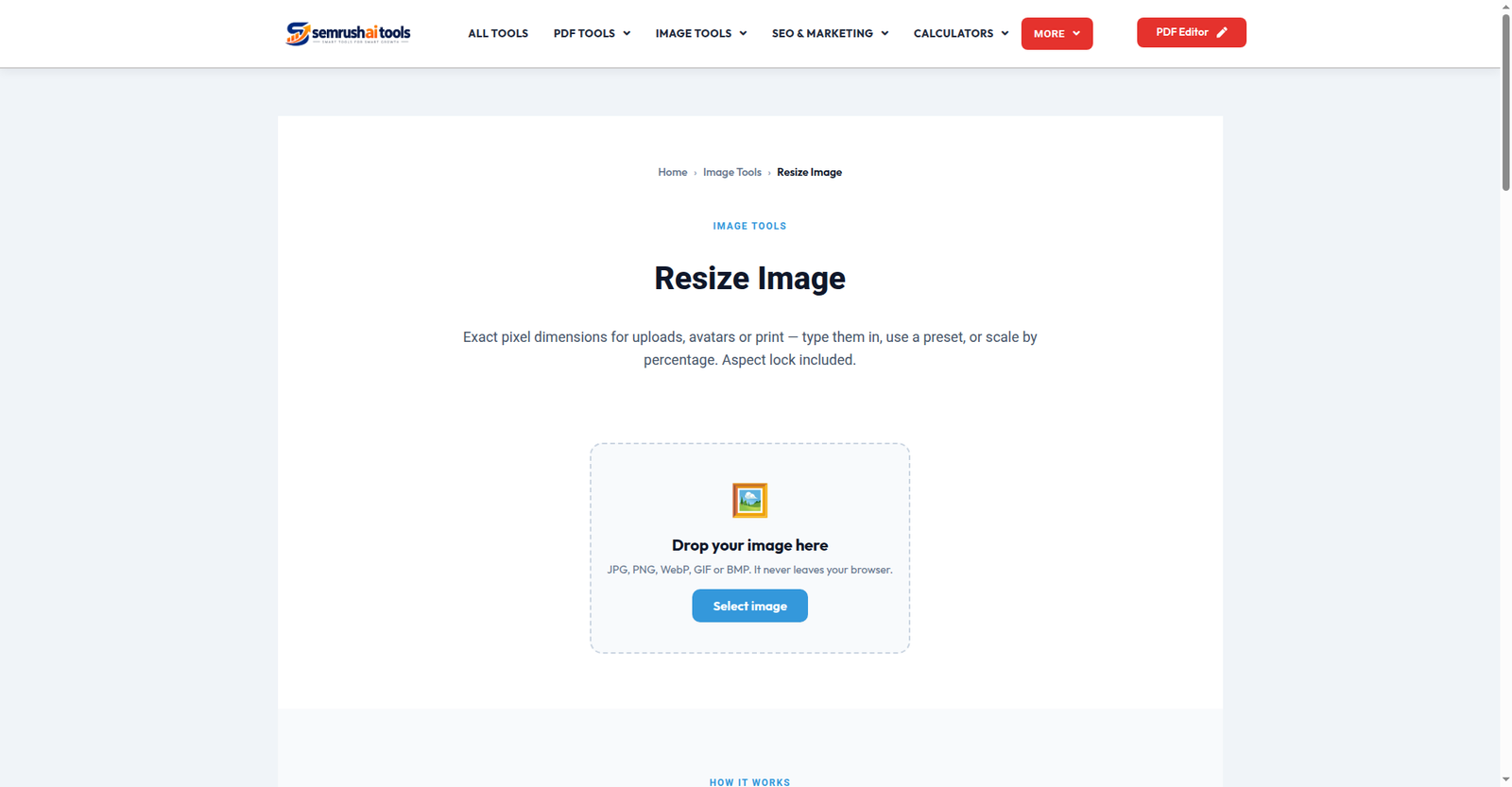
Open the Resize Image tool and upload your photo. Enter the exact width and height the form asks for. The tool shows a preview, so you can check that nothing important got cropped or squashed before you commit.
Step 3: Bring the file size down if needed
Right dimensions but still over the KB limit? Run the resized image through the Compress JPG tool (or Compress Image for other formats) to shrink the file size while keeping the dimensions exactly as the form wants.
Passport photo tips
- Background: plain white or light-colored wall works for most applications.
- Face framing: keep your face centered with some space above the head — the resize tool’s preview helps you check this.
- Don’t stretch. If your photo’s shape doesn’t match the required shape, crop it first with the Crop Image tool instead of squashing it — a stretched face gets rejected by strict systems.
- Save a master copy. Keep the original high-quality photo; make resized copies per application.
Frequently asked questions
Will resizing reduce quality? Making an image smaller loses no visible quality for on-screen forms. Avoid enlarging small images — that does blur them.
Which format should I save? JPG for photos (smallest size), PNG only if the form demands it.
Can I do this on my phone? Yes — the whole process works in a mobile browser, no app needed.
Two minutes, exact dimensions, accepted upload. Resize your image now — free, no sign-up.
Related: Compress JPG · Crop Image · Image Format Converter
নিজের দোকান বা পেজের জন্য QR কোড বানানোর উপায়
চায়ের দোকানে বসে বিল দেওয়ার সময় বিকাশ নম্বরটা টাইপ করতে করতে ভুল হয়ে যায়। রেস্টুরেন্টের মেনু দেখতে ফেসবুক পেজ খুঁজতে হয়। এই দুটো ঝামেলারই একটা ছোট সমাধান আছে — QR কোড। কাস্টমার ফোনের ক্যামেরা ধরলেই পেমেন্ট নম্বর বা পেজের লিংক খুলে যাবে।
আর QR কোড বানাতে কোনো ডিজাইনার বা টাকা লাগে না — দুই মিনিটেই নিজে বানিয়ে ফেলতে পারবেন।
ধাপে ধাপে: QR কোড বানান
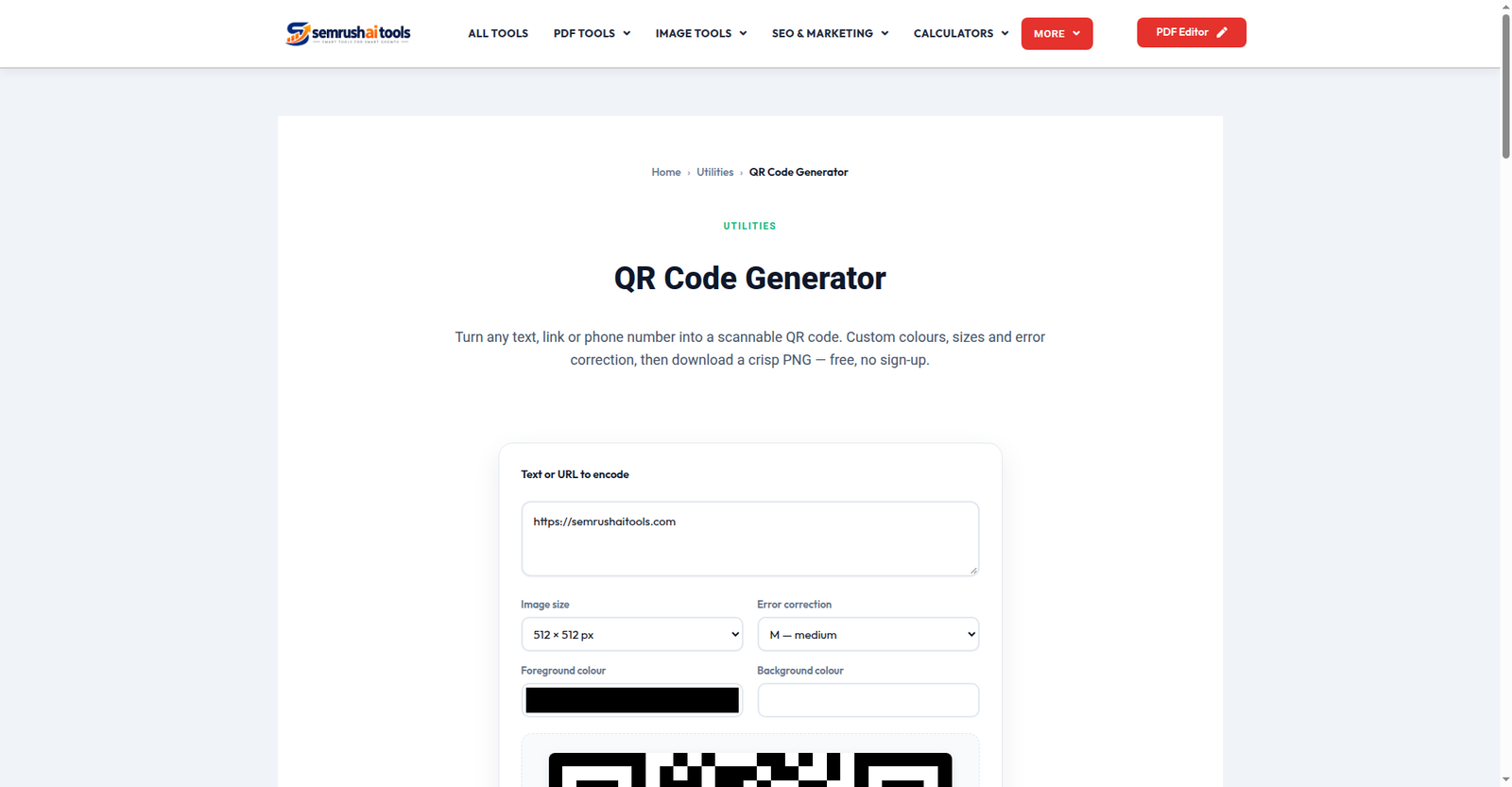
ধাপ ১: QR Code Generator টুলটি খুলুন।
ধাপ ২: কীসের QR বানাতে চান, সেটা লিখুন:
- পেমেন্টের জন্য: আপনার বিকাশ/নগদ/রকেট নম্বর
- ফেসবুক পেজের জন্য: পেজের পুরো লিংক (যেমন facebook.com/আপনার-পেজ)
- মেনু বা ক্যাটালগের জন্য: গুগল ড্রাইভ/PDF-এর লিংক
- WiFi-এর জন্য: দোকানের WiFi নাম ও পাসওয়ার্ড — কাস্টমার স্ক্যান করলেই কানেক্ট!
ধাপ ৩: Generate চাপুন — QR কোড তৈরি! PNG ছবি হিসেবে ডাউনলোড করে প্রিন্ট করুন, দোকানের কাউন্টারে বা পোস্টারে লাগিয়ে দিন।
কোথায় কোথায় ব্যবহার করবেন
- দোকানের ক্যাশ কাউন্টার: পেমেন্ট নম্বরের QR — ভুল নম্বরে টাকা যাওয়ার ঝামেলা শেষ
- রেস্টুরেন্ট টেবিল: মেনুর QR — কাগজের মেনু ছাপানোর খরচ বাঁচে, দাম বদলালেও QR বদলাতে হয় না
- ফেসবুক পেজের প্রচার: দোকানের ব্যানারে পেজের QR — স্ক্যান করলেই ফলো
- ভিজিটিং কার্ড: নাম-নম্বরের বদলে QR দিলে এক স্ক্যানেই কন্ট্যাক্ট সেভ
৩টা ব্যবহারিক টিপস
- টেস্ট করুন: প্রিন্ট করার আগে নিজের ফোনে স্ক্যান করে দেখুন ঠিক জায়গায় যাচ্ছে কিনা।
- বড় করে ছাপান: খুব ছোট QR পুরনো ফোনে স্ক্যান হয় না — কমপক্ষে ৩×৩ সেমি রাখুন।
- লিংক বদলালে QR বদলান: QR-এর ভেতরে লিংকটা স্থায়ীভাবে গেঁথে থাকে; ফেসবুক পেজের নাম বদলালে নতুন QR বানান।
QR কোডের আরও ৫টা চালাক ব্যবহার
- দোকানের রিভিউ: গুগল রিভিউ পেজের লিংকের QR কাউন্টারে রাখুন — খুশি কাস্টমার এক স্ক্যানেই রিভিউ দিয়ে দেবে, দোকানের রেটিং বাড়বে।
- পণ্যের দাম-তালিকা: প্রতিটা প্রোডাক্টের গায়ে ছোট QR — স্ক্যান করলে দাম, সাইজ, কালারের বিস্তারিত পেজ খুলবে।
- হোম ডেলিভারি: ডেলিভারি চার্জ বা এলাকার তালিকার QR — ফোনে ফোনে জিজ্ঞেস করার ঝামেলা কমে।
- ইভেন্ট/অফার: ঈদ বা পহেলা বৈশাখের ডিসকাউন্ট পোস্টারের QR — স্ক্যান করলেই অফারের বিস্তারিত।
- যোগাযোগ: দোকানের ঠিকানা + ফোন নম্বর একসাথে — নতুন কাস্টমার সহজে খুঁজে পাবে।
প্রায়শই জিজ্ঞাসিত প্রশ্ন
QR কোড বানাতে টাকা লাগে? না — এই টুল সম্পূর্ণ ফ্রি, যত খুশি বানাতে পারবেন।
QR কোডের মেয়াদ আছে? QR-এর নিজের কোনো মেয়াদ নেই; তবে ভেতরের লিংকটা যদি মুছে যায় বা বদলে যায়, তখন নতুন বানাতে হবে।
ইন্টারনেট ছাড়া কি QR কাজ করে? QR স্ক্যান করতে ফোনে ইন্টারনেট লাগে না, কিন্তু ভেতরের লিংক খুলতে (ফেসবুক পেজ, ওয়েবসাইট) ইন্টারনেট দরকার। WiFi-QR অবশ্য অফলাইনেও কাজ করে।
খরচ শূন্য, সময় দুই মিনিট — আর দোকানটা দেখতে অনেক বেশি প্রফেশনাল লাগবে। আজই বানিয়ে ফেলুন: ফ্রি QR কোড জেনারেটর
আরও দেখুন: ছবি রিসাইজ · পাসওয়ার্ড জেনারেটর · কালার পিকার
How to Remove a Password from a PDF You Own
You locked a PDF months ago to keep it safe. Now the password prompt annoys you every single time you open your own file. Or you are the office person everyone asks to “just open this” because only you remember the code. Either way, the fix is simple: take the password off the file you own and stop typing it forever.
One important boundary first: this only works when you know the password. The tool needs the correct password to open the file — it cannot crack, guess or bypass a password you don’t have.
Step 1: Upload your PDF
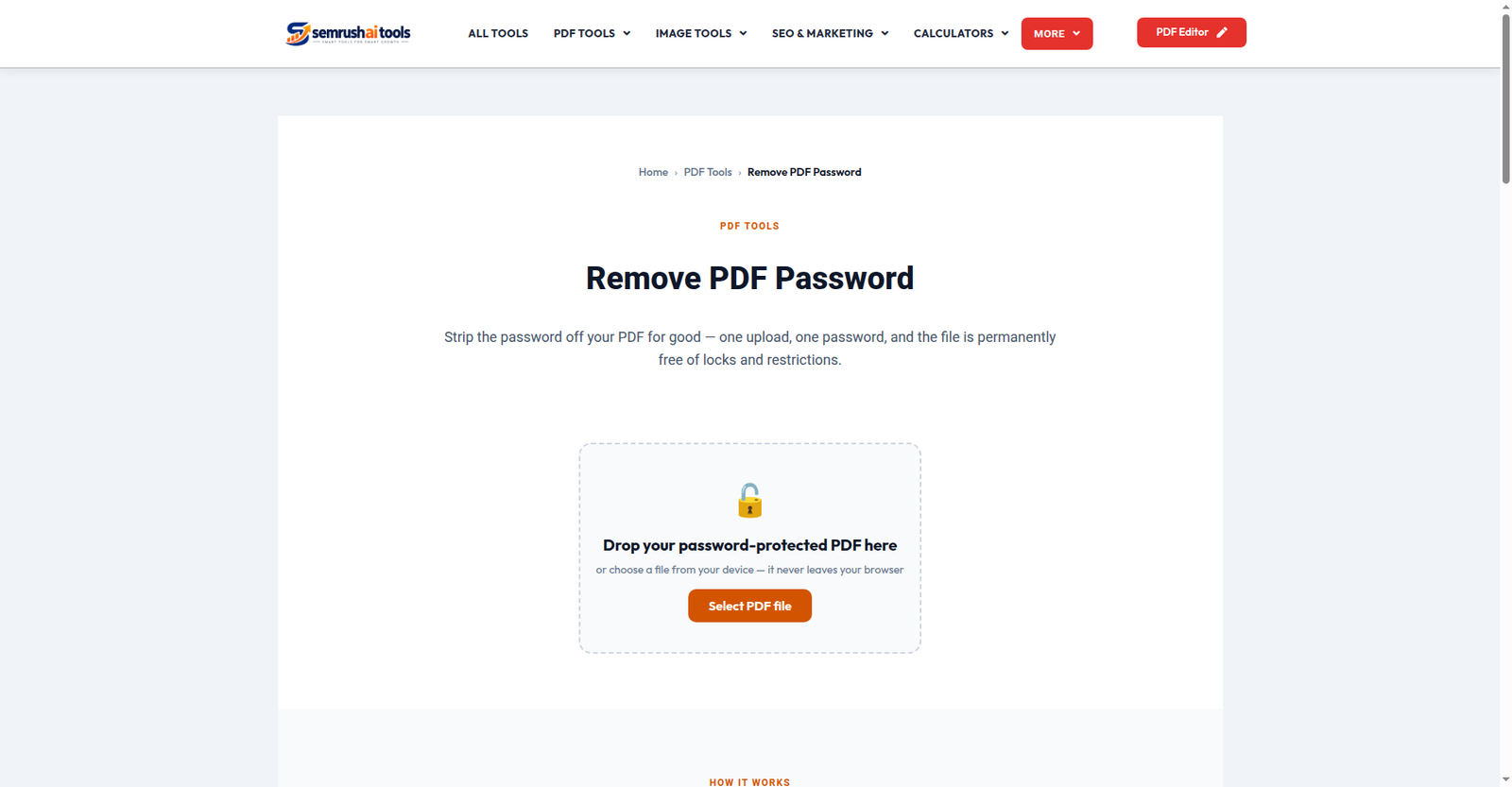
Open the Remove PDF Password tool and add the protected file. Everything runs in your browser — your file and its password are never sent to any server, which is exactly what you want when handling passwords.
Step 2: Enter the password
Type the PDF’s current password. The tool uses it to unlock the file — the same way your PDF reader does when you open it normally.
Step 3: Save the unlocked copy
Click to remove the protection. You get a new PDF that opens directly, with no password prompt — ready to keep, share or edit.
When this works — and when it doesn’t
- Works: standard password-protected PDFs where you know the password — the everyday case.
- May fail: files locked with unusual or very new encryption methods that browsers can’t process, or files with heavy permission restrictions. If it fails, the tool will tell you plainly rather than produce a broken file.
- Never: removing a password from a file that isn’t yours. That’s not what this tool is for.
Practical tips
- Keep the original filename. Save the unlocked copy with the same name plus something like
-unlockedso you can tell them apart later. - Re-lock if it still needs protection. If the document is sensitive, consider whether removing the password is wise at all — convenience and security pull in opposite directions.
- Sharing with someone? An unlocked copy is the polite way to send a file — nobody enjoys receiving a locked document with the password in a separate message.
Stop typing that password every day. Remove the password from your PDF now — free, private, in your browser.
Related: Unlock PDF · PDF Metadata Remover · Merge PDF
ছবি শেয়ারের আগে সাবধান: ভেতরের লুকানো তথ্য মুছে নিন
আপনার তোলা প্রতিটা ছবির ভেতরে একগাদা লুকানো তথ্য থাকে — ছবিটা কবে, কখন তোলা, কোন ফোন বা ক্যামেরায়, কখনো কখনো ঠিক কোন জায়গায় (GPS লোকেশন)। এই তথ্যগুলোকে বলে EXIF মেটাডেটা।
নিজের ব্যবহারের জন্য সমস্যা নেই। কিন্তু ছবিটা যখন ফেসবুকে, WhatsApp-এ বা কোনো ওয়েবসাইটে শেয়ার করছেন — তখন এই তথ্যও সাথে চলে যায়। অচেনা কারো হাতে আপনার বাসার লোকেশন পৌঁছে যাওয়া মোটেও ভালো কথা নয়।
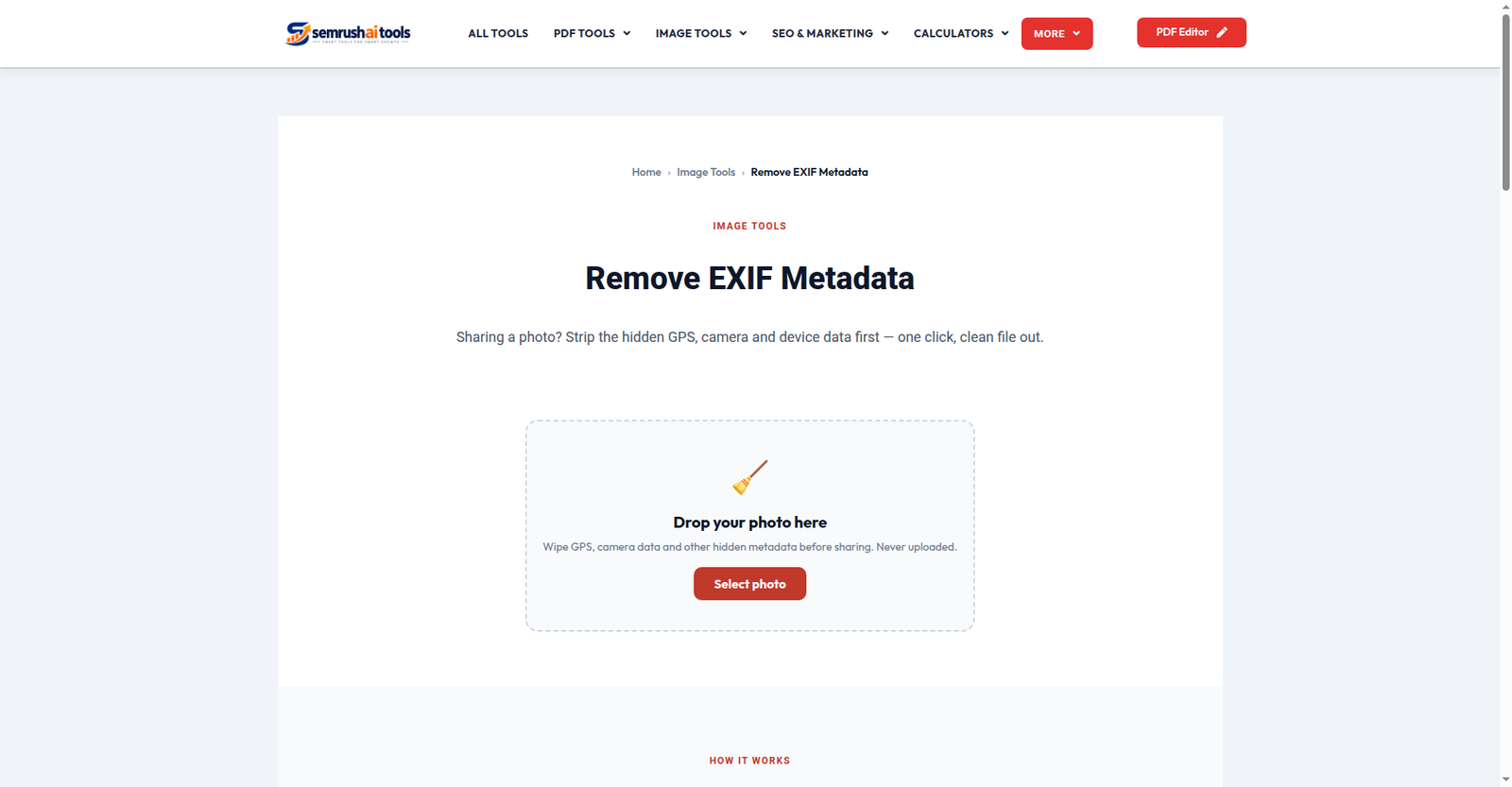
ধাপে ধাপে: ছবি থেকে EXIF মুছুন
ধাপ ১: Remove EXIF Metadata টুলটি খুলুন।
ধাপ ২: ছবিটা আপলোড করুন — প্রথমে টুলটি আপনাকে দেখিয়ে দেবে ভেতরে কী কী তথ্য লুকিয়ে আছে (তারিখ, ডিভাইস, লোকেশন থাকলে সেটাও)। এটা দেখেই অনেকে অবাক হন!
ধাপ ৩: Remove চাপুন। ছবিটা আবার তৈরি হবে — দেখতে হুবহু একই, কিন্তু ভেতরের সব গোপন তথ্য মুছে গেছে। এবার নিশ্চিন্তে শেয়ার করুন।
কাজটা পুরো ব্রাউজারেই হয় — ছবি কোনো সার্ভারে ওঠে না, তাই গোপন ছবি নিয়েও ভয়ের কিছু নেই।
কখন EXIF মুছবেন, কখন রাখবেন
মুছে ফেলুন যখন:
- ছবি সোশ্যাল মিডিয়া বা পাবলিক গ্রুপে শেয়ার করছেন
- অনলাইনে বিক্রির বিজ্ঞাপনে নিজের তোলা ছবি দিচ্ছেন
- অচেনা কাউকে ছবি পাঠাচ্ছেন
রেখে দিন যখন:
- নিজের ফটো-অ্যালবামে সাজিয়ে রাখছেন (তারিখ-লোকেশন মনে রাখতে সুবিধা)
- ফটোগ্রাফি শিখছেন — কোন সেটিংসে ছবিটা তোলা, পরে দেখতে চাইলে
আরও দুটো সতর্কতা
- স্ক্রিনশটে EXIF থাকে না — স্ক্রিনশট নতুন করে তৈরি ছবি, তাই এ নিয়ে চিন্তা নেই।
- ফেসবুক-WhatsApp নিজেরাই অনেক তথ্য মুছে দেয় — কিন্তু সব প্ল্যাটফর্ম তা করে না, আর আসল ফাইলটা অন্যের হাতে গেলে ঝুঁকি থেকেই যায়। শেয়ারের আগেই মুছে নেওয়াই নিরাপদ।
EXIF মুছে ফেলার পর ছবির কী হয়?
অনেকের মনে প্রশ্ন থাকে — তথ্য মুছলে ছবির ক্ষতি হয় কি না। উত্তর: না, একদমই না।
- ছবির দেখতে কোনো পরিবর্তন হয় না — রঙ, রেজোলিউশন, সাইজ (মাত্রা) হুবহু একই থাকে
- শুধু ভেতরের লুকানো টেক্সট-তথ্যটুকু বাদ যায় — ফাইলের সাইজ সামান্য কমেও যেতে পারে
- ছবি আগের মতোই সব জায়গায় খুলবে, আপলোড হবে
তাই শেয়ারের আগে এই এক মিনিটের কাজটা অভ্যাসে পরিণত করে ফেলুন — বিশেষ করে বাচ্চাদের ছবি, বাসার ছবি বা ভ্রমণের ছবি শেয়ার করার সময়।
প্রায়শই জিজ্ঞাসিত প্রশ্ন
GPS লোকেশন কি সত্যিই ছবিতে থাকে? হ্যাঁ — ফোনের ক্যামেরা সেটিংসে লোকেশন-ট্যাগ চালু থাকলে প্রতিটা ছবিতে GPS কোঅর্ডিনেট সংরক্ষিত হয়।
লোকেশন-ট্যাগ বন্ধ করব কীভাবে? ক্যামেরা সেটিংসে “Location tags” বা “Save location” অপশনটা বন্ধ করে দিন — তাহলে ভবিষ্যতের ছবিতে লোকেশন থাকবে না।
ভিডিওতেও কি EXIF থাকে? ভিডিও ফাইলে আলাদা ধরনের মেটাডেটা থাকে — এই টুলটি ছবির জন্য।
নিজের গোপনীয়তা নিজের হাতে রাখুন: ছবির EXIF তথ্য মুছুন — ফ্রি টুল
আরও দেখুন: ছবির EXIF দেখুন · ছবি কমপ্রেস · ছবি রিসাইজ
How to Convert PDF to Word Without Losing the Layout
You receive a PDF, but you need to edit it. The text is there, yet copying and pasting gives you a jumbled mess — lines break in the wrong places, tables collapse, headings lose their formatting. What you actually want is the document back in Word, editable, looking like the original.
That is exactly what a good PDF-to-Word converter does: it rebuilds the document as a real .docx file you can open in Microsoft Word, Google Docs or WPS Office.
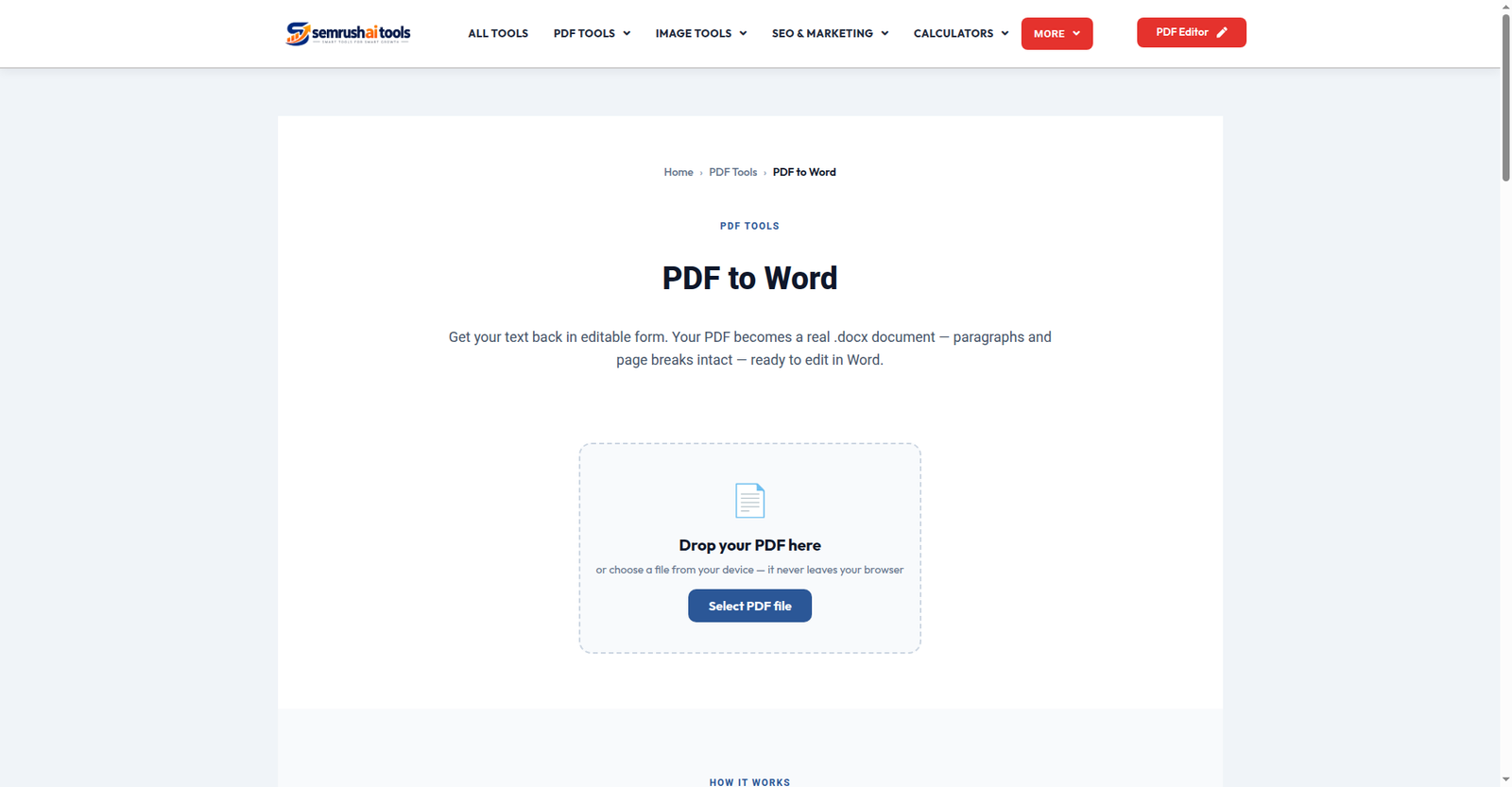
Step 1: Upload your PDF
Open the PDF to Word tool and add your file. Conversion happens in your browser — the document is never uploaded to a server, which matters a lot for CVs, contracts and financial documents.
Step 2: Convert
Click Convert. The tool reads the PDF’s text, detects paragraphs, headings and tables, and builds a genuine Word document from them. Multi-page PDFs convert into a multi-page Word file with the page flow preserved.
Step 3: Open and polish
Download the .docx file and open it in Word or Google Docs. The text is fully editable — change wording, fix typos, restyle headings. Give it a quick once-over: check that tables kept their columns and that no heading slipped into the wrong place.
How to get the best layout match
- Start from a clean PDF. Documents made in Word or Google Docs convert far better than scanned photos of paper.
- Scanned PDF? If your PDF is a scan (no selectable text), convert it to readable text first with the Image to Text OCR tool or extract the text layer, rather than expecting the converter to read images.
- Complex designs (multi-column brochures, heavy graphics) will come out as readable, editable text with approximate layout — not a pixel-perfect clone. For simple text documents — CVs, reports, letters — the match is very close.
- Tables: check merged cells and column widths after conversion; they usually survive, but a quick review saves embarrassment.
Frequently asked questions
Is the output a real Word file? Yes — a genuine .docx, editable in Word, Google Docs and WPS Office. Not a PDF renamed to .doc.
Can I convert a password-protected PDF? Remove the password first with the Remove PDF Password tool, then convert.
How big can the PDF be? There is no artificial task limit; conversion runs on your device.
The honest summary: for normal text documents, you get back an editable Word file that looks very close to the original PDF. Convert your PDF to Word now — free, private, in your browser.
Related: Word to PDF · Extract Text from PDF · PDF to PowerPoint
PDF-এ অনলাইনে সই করার উপায়
একটা অফার লেটার এসেছে — সই করে ফেরত পাঠাতে হবে। পুরনো পদ্ধতি: প্রিন্ট করুন, কলমে সই করুন, স্ক্যান করুন, আবার PDF বানান। প্রিন্টার না থাকলে তো কথাই নেই।
এই পুরো ঝামেলার দরকার নেই। আপনার সইটা একবার ডিজিটাল করে নিলেই যেকোনো PDF-এ এক মিনিটে বসিয়ে দিতে পারবেন — সরাসরি ব্রাউজার থেকে, মোবাইলেও।
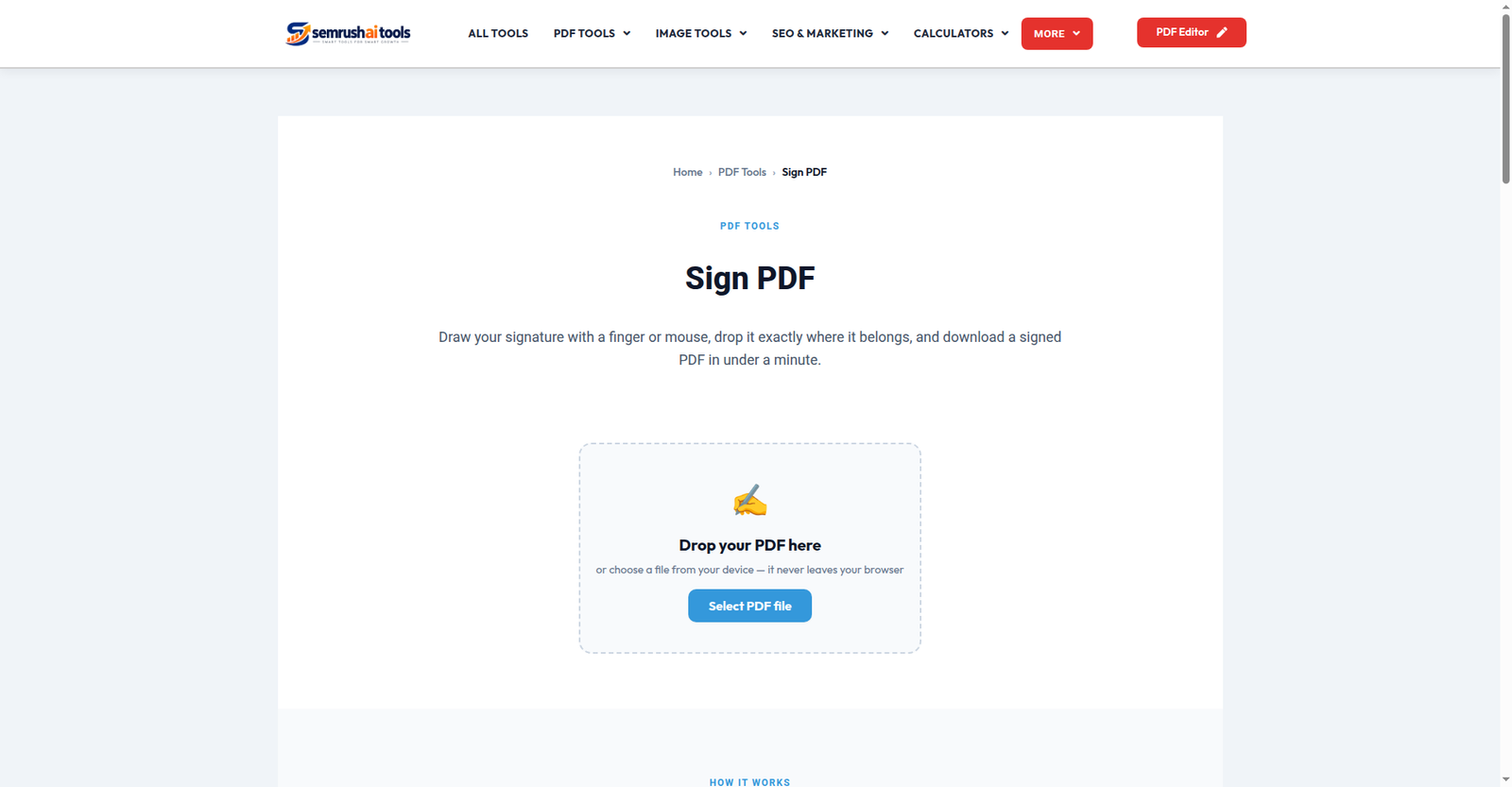
ধাপে ধাপে: PDF-এ সই করুন
ধাপ ১: Sign PDF টুলটি খুলুন এবং যে PDF-এ সই দরকার সেটা আপলোড করুন।
ধাপ ২: আপনার সিগনেচার তৈরি করুন — তিনটা উপায় আছে:
- এঁকে নিন: মাউস বা আঙুল দিয়ে সরাসরি সইটা এঁকে ফেলুন
- টাইপ করে: নাম লিখুন, সুন্দর হাতের লেখার স্টাইলের ফন্টে সই হয়ে যাবে
- ছবি তুলে: কাগজে সই করে ছবি তুলে আপলোড করুন — ব্যাকগ্রাউন্ড স্বয়ংক্রিয়ভাবে পরিষ্কার হয়ে যায়
একবার বানিয়ে নিলে সইটা আপনার ব্রাউজারেই সংরক্ষিত থাকে — পরের বার আবার বানাতে হবে না।
ধাপ ৩: সইটা টেনে সঠিক জায়গায় বসান, সাইজ ঠিক করুন, তারপর Save & Download — সইসহ PDF ডাউনলোড হয়ে যাবে।
ভালো সইয়ের ৫টা টিপস
- আঙুলে আঁকার সময় ফোনটা ল্যান্ডস্কেপ (আড়াআড়ি) ধরুন — বড় জায়গা পাবেন, সইটা স্বাভাবিক দেখাবে।
- ছবি তুলে দিলে সাদা কাগজে গাঢ় কালো কলমে সই করুন — পরিষ্কার ব্যাকগ্রাউন্ড রিমুভাল পাবেন।
- তারিখের জায়গায় সইয়ের পাশাপাশি টেক্সট টুল দিয়ে তারিখটাও বসিয়ে নিন — একবারেই সম্পূর্ণ।
- একাধিক জায়গায় সই লাগলে একই সই বারবার বসাতে পারবেন — প্রতিবার নতুন করে বানানোর দরকার নেই।
- সইয়ের সাইজ লাইনের সাথে মানানসই রাখুন — খুব বড় সই পুরো ডকুমেন্টের চেহারা নষ্ট করে দেয়।
কোন কোন কাগজে এই সই ব্যবহার করবেন
- চাকরির অফার লেটার ও যোগদানপত্র
- ভাড়ার চুক্তি, দোকান ভাড়ার এগ্রিমেন্ট
- স্কুল-কলেজের আবেদনপত্র ও অভিভাবকের সম্মতিপত্র
- ফ্রিল্যান্সিংয়ের ক্লায়েন্ট কন্ট্রাক্ট ও ইনভয়েস
- ব্যাংক বা অফিসের সাধারণ ফর্ম
মনে রাখবেন: যেসব কাগজে নোটারি বা সরকারি ডিজিটাল সার্টিফিকেট বাধ্যতামূলক, সেখানে এই সাধারণ ডিজিটাল সই যথেষ্ট নাও হতে পারে — তবে দৈনন্দিন ৯০% কাজে এটাই যথেষ্ট।
সৎ কথা: এটা কী ধরনের সই?
এটা আপনার হাতের সইয়ের ডিজিটাল ছবি, যা PDF-এর ওপরে বসে — দৈনন্দিন অফার লেটার, ফর্ম, চুক্তিপত্র, স্কুল-কলেজের কাগজপত্রের জন্য যথেষ্ট। আইনগতভাবে কঠোর ডিজিটাল সার্টিফিকেট (যেমন সরকারি PKI সই) যেখানে বাধ্যতামূলক, সেখানে সেটাই ব্যবহার করতে হবে।
প্রায়শই জিজ্ঞাসিত প্রশ্ন
আমার সই কি কোথাও আপলোড হয়? না। সই তৈরি ও বসানো — সব আপনার ব্রাউজারেই হয়; সার্ভারে কিছু যায় না।
একই সই বারবার ব্যবহার করা যাবে? হ্যাঁ, একবার বানালে সংরক্ষিত থাকে।
সইয়ের রঙ বদলানো যায়? হ্যাঁ, কালো ছাড়াও নীলসহ কয়েকটা রঙ আছে।
প্রিন্টার-স্ক্যানারের যুগ শেষ। আজই চেষ্টা করুন: PDF-এ সই করুন — ফ্রি টুল
আরও দেখুন: PDF এডিটর · PDF-এ ছবি যোগ করা · PDF-এ টেক্সট যোগ করা
How to Add Page Numbers to a PDF
A report, a thesis, a contract, a book manuscript — any long document without page numbers feels unfinished and is genuinely harder to navigate. “Go to page 14” means nothing if the pages aren’t numbered. The good news: adding page numbers takes about a minute and needs no software.
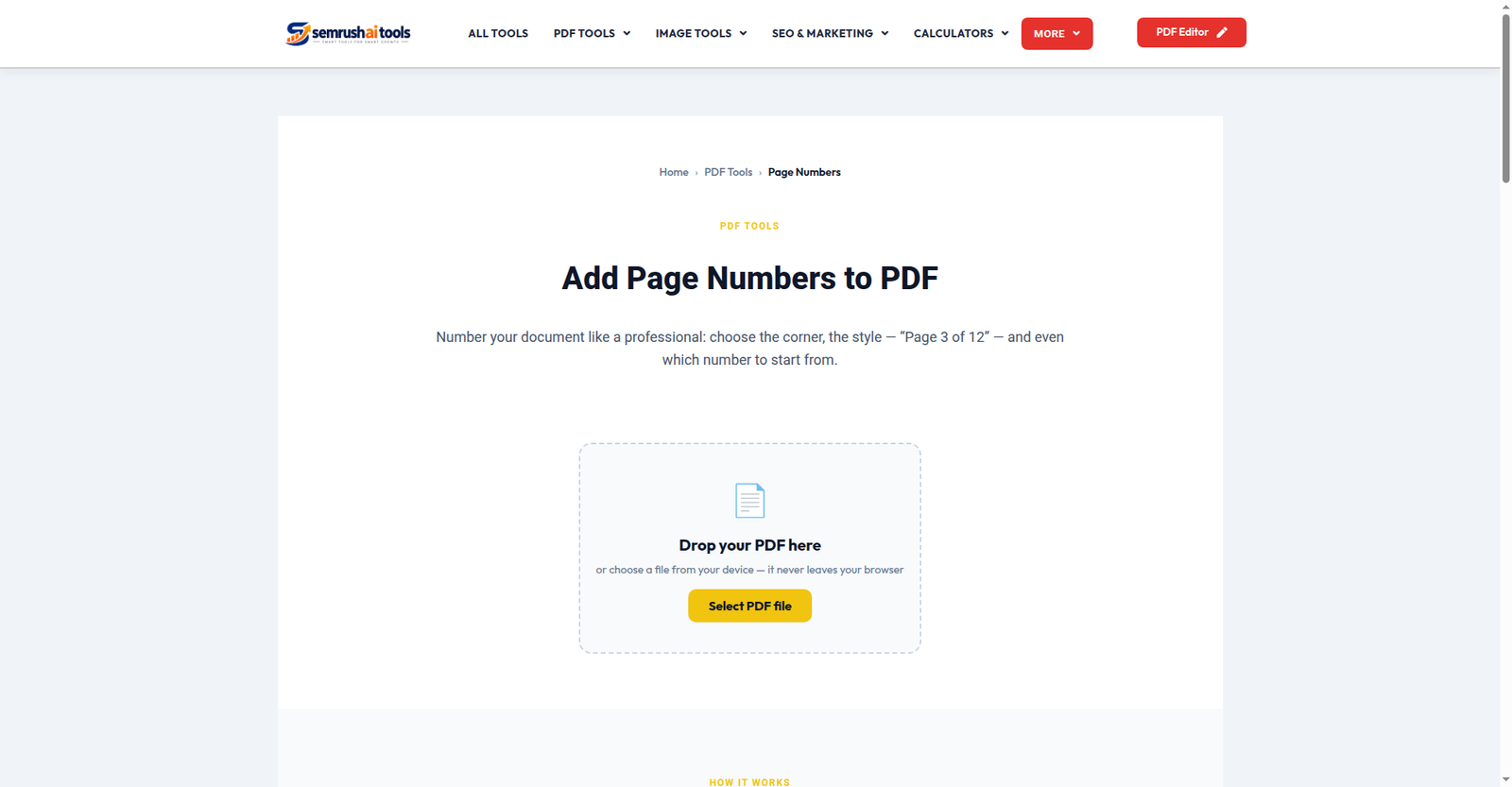
Step 1: Upload your PDF
Open the Page Numbers tool and add your file. Like all the tools here, it runs entirely in your browser — your document is never uploaded anywhere.
Step 2: Choose the position and style
Pick where the numbers should appear — bottom center, bottom right, top left, and so on — and set the starting number and font size. You can preview the result on the pages before committing, so there are no surprises.
Step 3: Add and download
Click to apply. The tool stamps the page numbers onto every page and gives you the finished PDF to download. No watermark on the result — just your document, now properly numbered.
Tips for professional-looking page numbers
- Thesis or book? Start numbering from the first content page rather than the cover, so the cover stays clean.
- Bottom-right is the classic choice for formal reports; bottom-center works well for manuscripts.
- Keep the size modest. Page numbers should help navigation, not compete with the content.
- Pair it with headers: if you also need a document title or date on each page, run the file through the Add Header & Footer tool too.
Frequently asked questions
Will page numbers cover my content? No — they are placed in the page margins, outside your text area.
Can I number only some pages? Split out the pages you want numbered with the Split PDF tool, add numbers, then merge back with the Merge PDF tool.
Is the numbering editable later? The numbers become part of the page graphics, so edit the source before numbering if the document is still changing.
One minute of work makes a 50-page document feel twice as professional. Add page numbers to your PDF now — free, in your browser.
Related: Add Header & Footer · Organize PDF · Watermark PDF
PDF থেকে ছবি বের করার সহজ উপায়
একটা PDF-এ খুব সুন্দর কিছু ছবি আছে — প্রেজেন্টেশনে বা পোস্টারে ব্যবহার করতে চান। কিন্তু PDF থেকে ছবি “কপি” করা যায় না ঠিকমতো: স্ক্রিনশট নিলে রেজোলিউশন নষ্ট হয়, আর হাতে করে ছবি তোলা তো প্রশ্নই ওঠে না।
সমাধান: PDF-এর ভেতরে সংরক্ষিত আসল ছবিগুলো একবারে বের করে নেওয়া — ঠিক যেই মানের ছবি PDF-এ ঢোকানো হয়েছিল, সেই মানেই পাবেন।
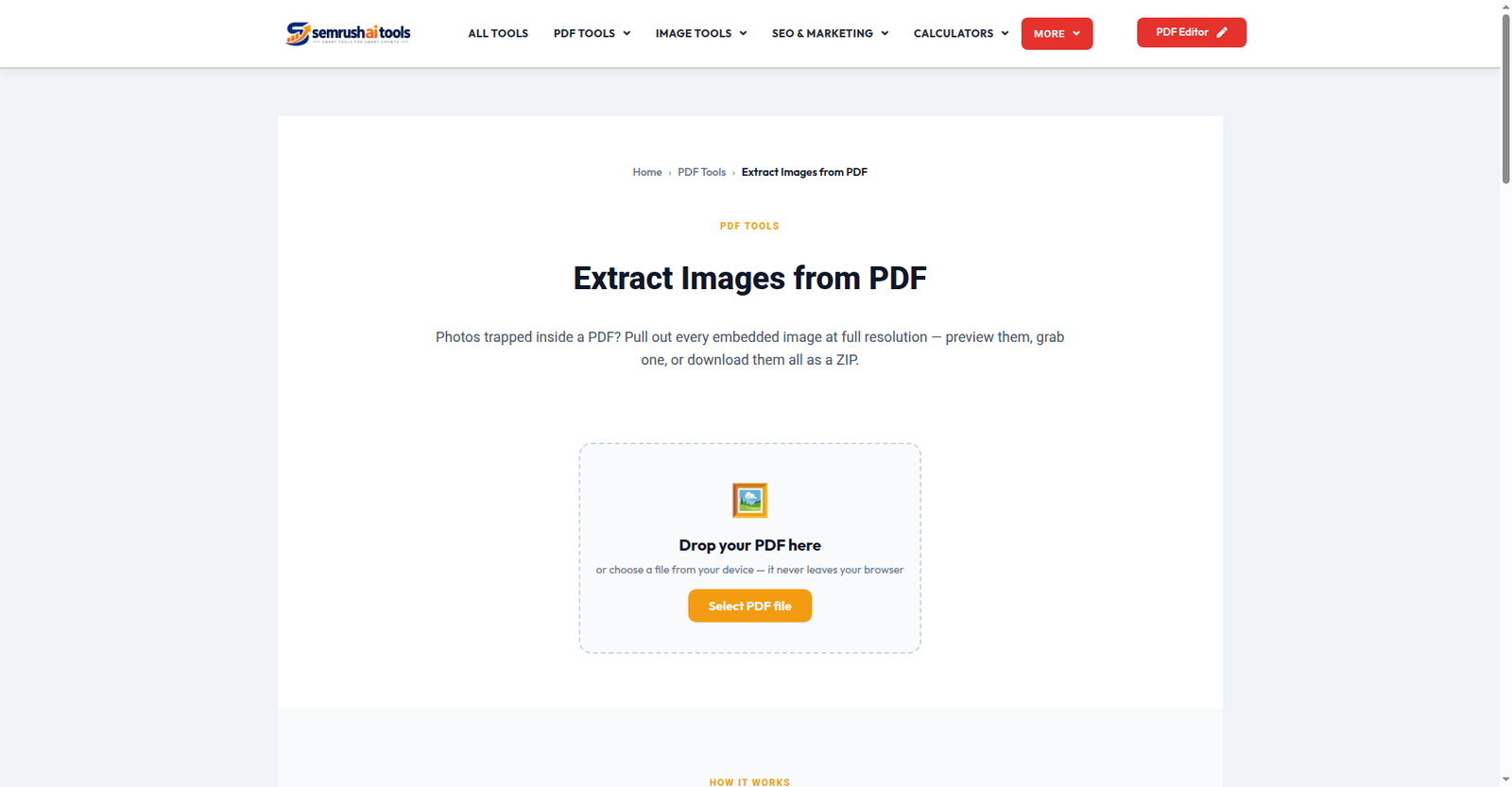
ধাপে ধাপে: PDF থেকে ছবি বের করুন
ধাপ ১: Extract Images from PDF টুলটি খুলুন এবং আপনার PDF ফাইলটা দিন।
ধাপ ২: Extract বোতামে চাপ দিন। টুলটি PDF-এর প্রতিটা পেজ স্ক্যান করে ভেতরের সব ছবি খুঁজে বের করবে এবং প্রতিটার থাম্বনেইল দেখাবে।
ধাপ ৩: যেসব ছবি দরকার সেগুলো টিক দিয়ে (বা সবগুলো একসাথে) ডাউনলোড করুন — একটা ছবি হলে সরাসরি, অনেকগুলো হলে ZIP ফাইলে একসাথে।
পুরো কাজটা আপনার ব্রাউজারের ভেতরেই হয় — ফাইল কোনো সার্ভারে ওঠে না, তাই গোপনীয় ডকুমেন্ট নিয়েও ভয়ের কিছু নেই।
কী ধরনের ছবি পাবেন
- PDF-এ আসল রেজোলিউশনে সংরক্ষিত ছবি — স্ক্রিনশটের চেয়ে অনেক ভালো মানের
- সাধারণত PNG বা JPG ফরম্যাটে (PDF-এ যেভাবে সংরক্ষিত ছিল)
- প্রতিটা ছবি আলাদা ফাইল হিসেবে, নাম ও সাইজসহ দেখতে পারবেন
একটা সৎ কথা
এই টুল বের করতে পারে PDF-এর ভেতরে ছবি হিসেবে সংরক্ষিত জিনিস। স্ক্যান করা পেজের ক্ষেত্রে পুরো পাতাটাই একটা বড় ছবি হিসেবে আসবে — সেটাই স্বাভাবিক। আর যেসব ছবি ভেক্টর গ্রাফিক্স (লোগোর মতো) আকারে আছে, সেগুলো ছবি-ফরম্যাটে নাও থাকতে পারে।
কোথায় কাজে লাগে
- প্রেজেন্টেশনের জন্য PDF-এর চার্ট/ছবি ব্যবহার
- ক্যাটালগের প্রোডাক্ট-ছবি সংগ্রহ
- পড়াশোনার নোটে ডায়াগ্রাম যোগ করা
- ওয়েবসাইট বা ফেসবুক পেজের পোস্টার বানানো
ছবি বের করার পর যা যা করতে পারেন
ছবিগুলো হাতে পাওয়ার পর অনেক সময় আরও একটু ঘষামাজা দরকার হয়:
- সাইজ বড় হলে: Compress Image টুলে ছোট করে নিন — ওয়েবসাইটে বা ফেসবুকে আপলোড দ্রুত হবে।
- মাত্রা ঠিক করতে: Resize Image টুলে নির্দিষ্ট পিক্সেলে বসিয়ে নিন।
- ফরম্যাট বদলাতে: PNG-কে JPG-তে বা উল্টোটা করতে Image Format Converter ব্যবহার করুন।
- আবার PDF বানাতে: বাছাই করা ছবিগুলো দিয়ে নতুন PDF বানাতে চাইলে Image to PDF টুলটি আছে।
প্রায়শই জিজ্ঞাসিত প্রশ্ন
ছবির মান কি কমে যাবে? না। টুলটি PDF-এর ভেতরে সংরক্ষিত আসল ছবিটাই বের করে দেয় — কোনো রি-কমপ্রেশন হয় না।
পাসওয়ার্ড দেওয়া PDF থেকে ছবি বের করা যাবে? আগে Remove PDF Password টুলে পাসওয়ার্ড তুলে নিন, তারপর বের করুন।
একসাথে কতগুলো ছবি বের করা যায়? সীমা নেই — PDF-এ যত ছবি আছে সবগুলোর তালিকা পাবেন, দরকারমতো বেছে ডাউনলোড করুন।
আজই চেষ্টা করে দেখুন: PDF থেকে ছবি বের করুন — ফ্রি টুল
আরও দেখুন: PDF থেকে লেখা তোলা · ছবি কমপ্রেস · ছবি থেকে PDF
How to Split a PDF into Separate Pages
A 60-page report, and you only need the 5 pages about your department. A book-length PDF, and your teacher asked for chapter 3 only. Sending the whole file is clumsy — splitting out exactly the pages you need is the professional move.
Here is how to do it in your browser, with two different splitting styles depending on what you want.
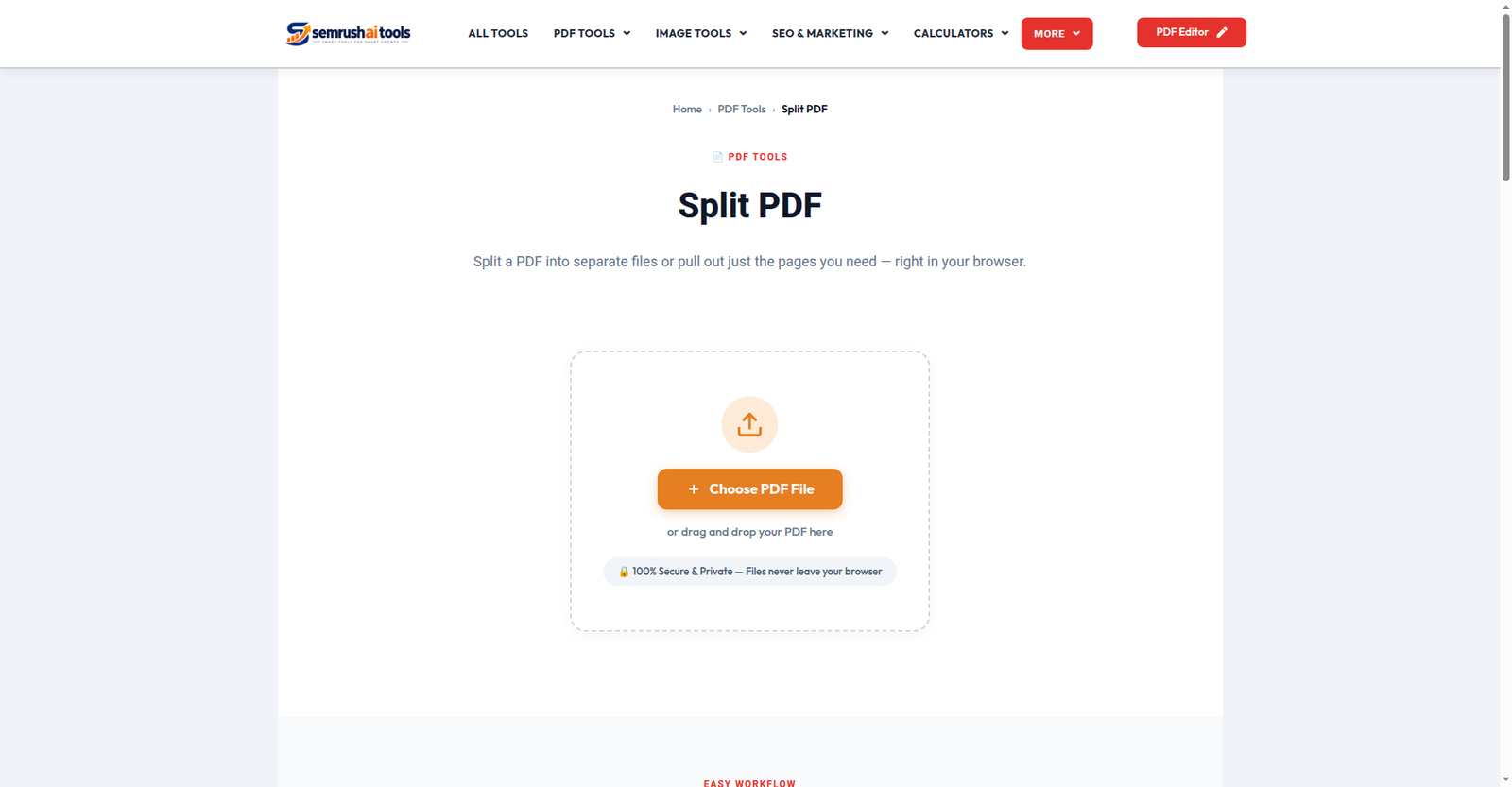
Step 1: Upload your PDF
Open the Split PDF tool and drop your file in. Every page appears as a thumbnail, so you can see exactly what you are working with. Your file is processed entirely in your browser — it is never uploaded to any server, so private documents stay private.
Step 2: Choose your split mode
- Extract pages — the most common choice. Type the pages you want (for example
3-7or1,5,9) or click thumbnails to select them. One result file contains exactly those pages. - Split by ranges — give page ranges like
1-10, 11-20and get one separate PDF per range. - Split all pages — turn a long PDF into individual one-page files (downloaded together as a ZIP so you get them all in one click).
Step 3: Download the result
Click Split PDF. Your new file downloads instantly — or a ZIP if you made several. No watermark, no file-size tricks, no account.
Tips for cleaner splits
- Check the thumbnails, not the page numbers in your head. Scanned PDFs sometimes start numbering on a cover page you forgot about.
- Need to split AND rearrange? Split first, then feed the pieces into the Merge PDF tool in the order you want.
- Only one page left over? Extract mode with a single page number gives you that page as its own PDF.
Frequently asked questions
Is there a limit on file size or page count? No artificial limits — splitting runs on your own device, so you are bounded only by your browser’s memory.
Can I split a password-protected PDF? The tool needs to read the file, so remove the password first with the Remove PDF Password tool.
Will the output keep its quality? Yes — splitting copies pages as they are; nothing is re-compressed or degraded.
Splitting a PDF should take less than a minute. Try the free Split PDF tool and stop emailing 60 pages when 5 will do.
Related: Extract PDF Pages · Merge PDF · Delete PDF Pages