
স্ক্যান করা PDF থেকে লেখা কপি করার উপায়
একটা বইয়ের স্ক্যান করা PDF পেলেন — দুই প্যারা লেখা দরকার। কিন্তু মাউস দিয়ে সিলেক্ট করতেই পারছেন না! কারণ স্ক্যান করা PDF আসলে লেখা নয়, ছবি — প্রতিটা পাতা একটা ফটোগ্রাফের মতো। তাই কপি-পেস্ট কাজ করে না।
এই সমস্যার দুটো সমাধান আছে — আপনার PDF কোন ধরনের, সেটা বুঝে সঠিকটা বেছে নিন।
আগে বুঝুন: আপনার PDF কোন ধরনের?
PDF-টা খুলে কোনো লেখার ওপর মাউস দিয়ে টানুন:
- লেখা সিলেক্ট হয় → এটা আসল টেক্সট-PDF। নিচের পদ্ধতি ১ ব্যবহার করুন।
- সিলেক্ট হয় না → এটা স্ক্যান/ছবি-PDF। পদ্ধতি ২ লাগবে।
পদ্ধতি ১: টেক্সট-PDF থেকে লেখা তোলা
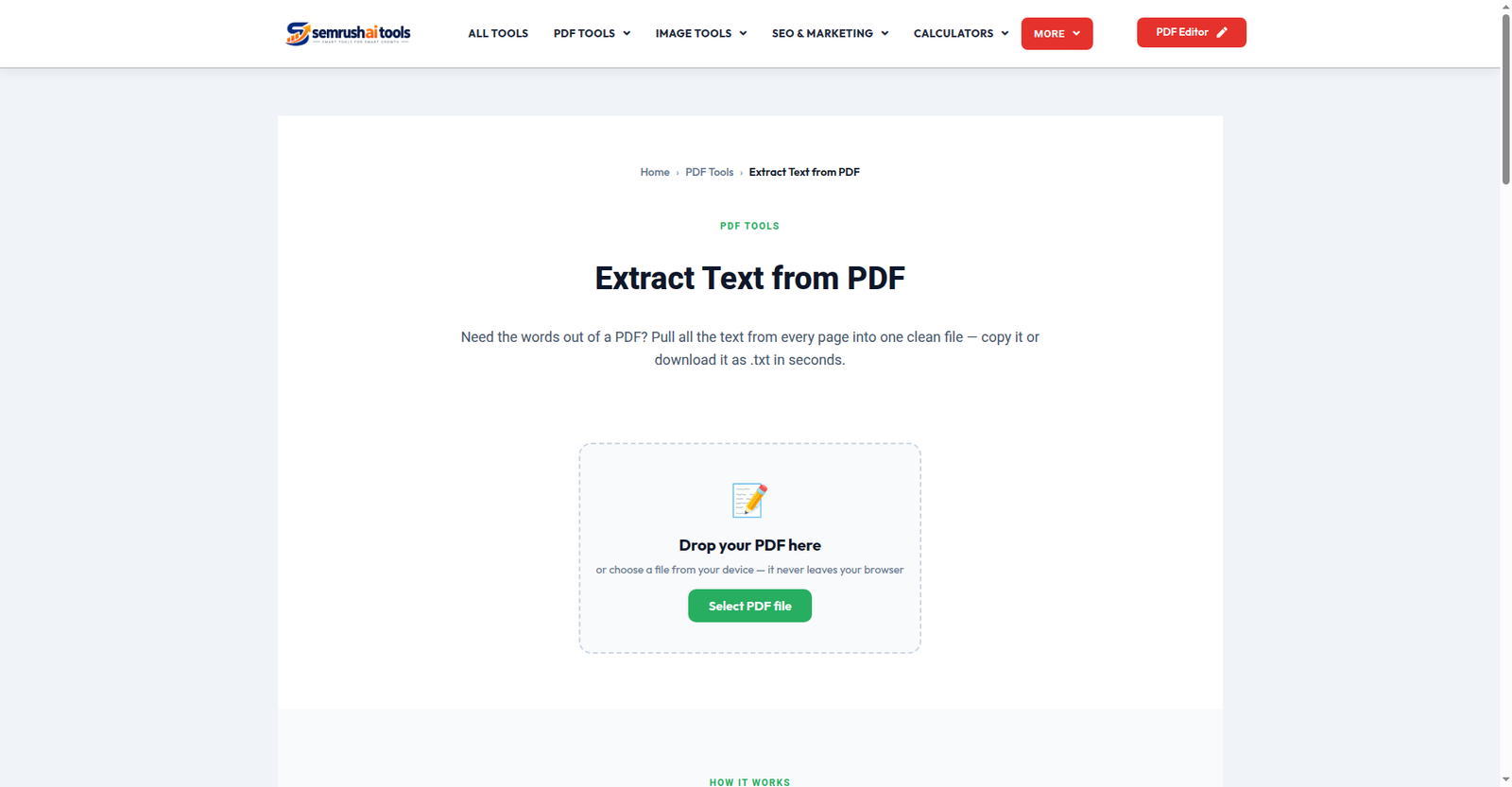
ধাপ ১: Extract Text from PDF টুলটি খুলে PDF-টা দিন।
ধাপ ২: Extract চাপুন — পুরো ডকুমেন্টের লেখা টেক্সট আকারে চলে আসবে, পেজ অনুযায়ী সাজানো।
ধাপ ৩: দরকারি অংশ কপি করুন, অথবা পুরোটা .txt ফাইল হিসেবে ডাউনলোড করে রাখুন।
পদ্ধতি ২: স্ক্যান-PDF থেকে লেখা তোলা (OCR)
স্ক্যান করা পাতায় কোনো টেক্সট-লেয়ার নেই, তাই আগে ছবি থেকে লেখা “পড়ে” নিতে হবে — এটাই OCR:
ধাপ ১: Image to Text (OCR) টুলটি খুলুন।
ধাপ ২: স্ক্যান-PDF-এর পাতাগুলো ছবি হিসেবে আপলোড করুন (প্রয়োজনীয় পাতাগুলো স্ক্রিনশট নিয়েও দিতে পারেন)।
ধাপ ৩: Extract Text চাপুন — বাংলা, ইংরেজিসহ ১০০+ ভাষার লেখা পড়ে টেক্সটে বদলে দেবে। বাক্সের ভেতরেই ঠিক করে নিয়ে কপি করুন।
দুটো টুলই পুরো ব্রাউজারে চলে — ফাইল কোনো সার্ভারে ওঠে না।
ভালো ফল পাওয়ার টিপস
- পরিষ্কার স্ক্যান হলে OCR প্রায় নিখুঁত ফল দেয়; ঝাপসা বা বাঁকা স্ক্যানে কিছু ভুল থাকতে পারে — বাক্সে বসেই ঠিক করে নিন।
- বড় ডকুমেন্ট হলে একবারে সব পাতা না দিয়ে দরকারি পাতাগুলো আলাদা করে নিন — দ্রুত হবে।
- টেবিল বা জটিল লেআউট থাকলে লেখা আসবে কিন্তু সাজানো নাও থাকতে পারে — তথ্যটা পাবেন, ফরম্যাটিংটা নিজে ঠিক করে নিতে হবে।
প্রায়শই জিজ্ঞাসিত প্রশ্ন
স্ক্যান-PDF সরাসরি টেক্সট-টুলে দিলে কী হবে? টেক্সট-লেয়ার না থাকায় খালি ফল আসবে — তাই আগে কোন ধরনের PDF বুঝে নিন।
বাংলা লেখা পড়তে পারবে? হ্যাঁ, OCR টুলটি বাংলা খুব ভালোভাবে চেনে।
কপি করা লেখায় ভুল থাকলে? ছাপানো পরিষ্কার লেখায় ভুল কম হয়; তবু গুরুত্বপূর্ণ কাজে ব্যবহারের আগে একবার পড়ে মিলিয়ে নিন।
লেখা কপি না হওয়ার ঝামেলা শেষ। শুরু করুন এখান থেকে: PDF থেকে লেখা তুলুন | স্ক্যান থেকে লেখা পড়ুন (OCR)
আরও দেখুন: PDF থেকে ছবি বের করা · ছবি থেকে বাংলা লেখা · PDF এডিটর