
iPhone-এর ছবি অন্য ডিভাইসে খোলে না কেন? সমাধান: HEIC থেকে JPG
আত্মীয়ের iPhone দিয়ে তোলা ছবি পেলেন, কিন্তু নিজের Windows কম্পিউটারে খুলছেই না। অথবা অনলাইনে কোথাও আপলোড করতে গেলে “unsupported format” লেখা আসছে। ছবিটা নষ্ট নয় — সমস্যা হলো ফরম্যাট: নতুন iPhone ছবি তোলে HEIC ফরম্যাটে, যা অনেক ডিভাইস ও ওয়েবসাইট এখনো চেনে না।
সমাধান একটাই: ছবিটাকে JPG-তে বদলে নেওয়া। এক মিনিটেই হয়ে যায়।
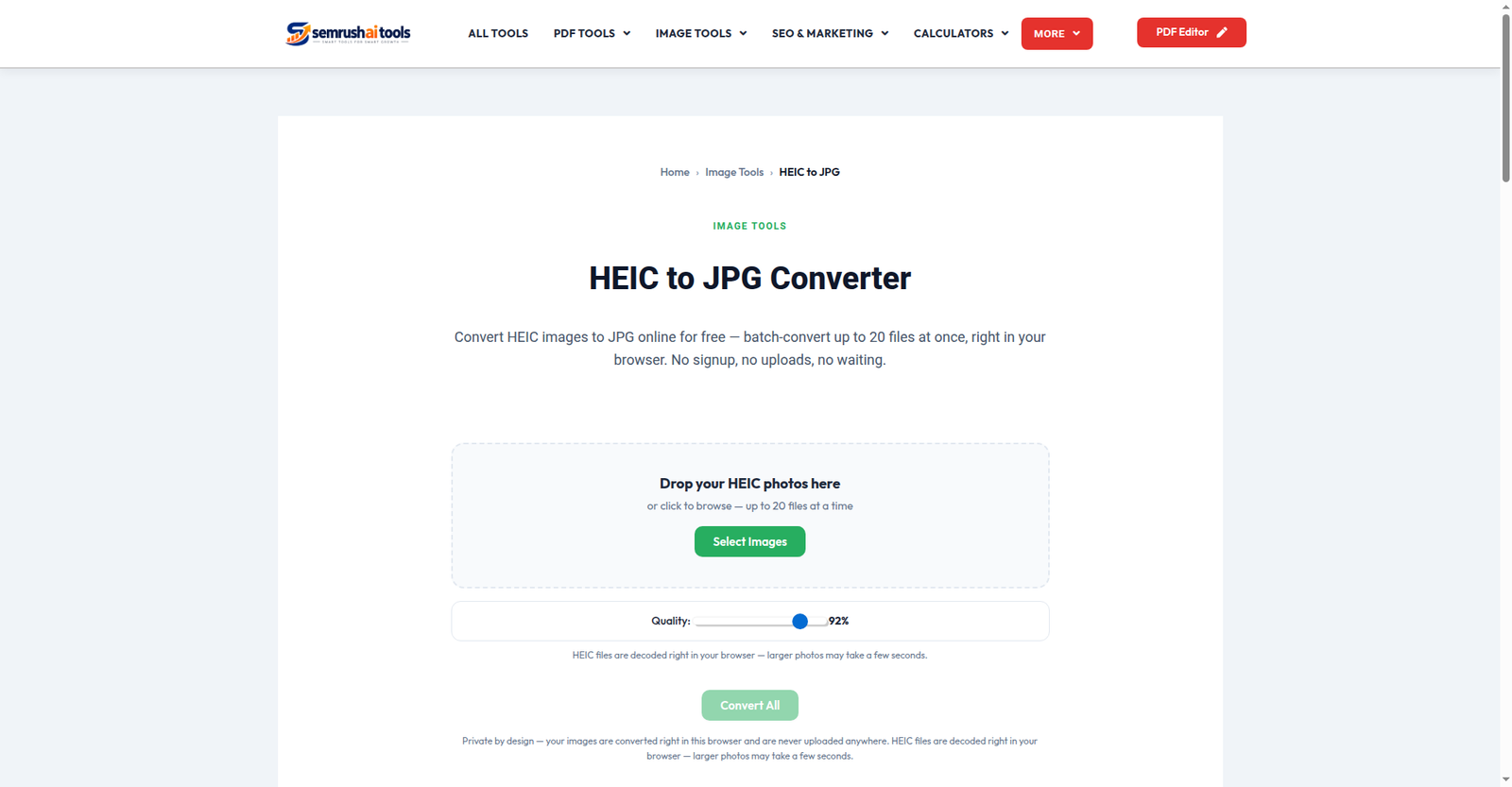
ধাপে ধাপে: HEIC ছবি JPG করুন
ধাপ ১: HEIC to JPG টুলটি খুলুন।
ধাপ ২: HEIC ছবিটা আপলোড করুন (একসাথে একাধিক ছবিও দেওয়া যায়)।
ধাপ ৩: Convert চাপলেই JPG হয়ে ডাউনলোড — সেই চেনা ফরম্যাট, যা সব ফোন, কম্পিউটার ও ওয়েবসাইটে খোলে।
পুরো কাজটা হয় আপনার ব্রাউজারের ভেতরেই — ছবি কোনো সার্ভারে ওঠে না, তাই ব্যক্তিগত ছবি নিয়ে দুশ্চিন্তার কিছু নেই।
ভবিষ্যতের জন্য iPhone-এর সেটিং বদলে নিন
বারবার এই ঝামেলায় পড়তে না চাইলে iPhone এই সেটিংটা বদলে দিন:
Settings → Camera → Formats → “Most Compatible” বেছে নিন। এরপর থেকে iPhone সরাসরি JPG-তেই ছবি তুলবে। (মনে রাখবেন: JPG ফাইল একটু বড় হয়, তাই স্টোরেজ কম থাকলে আগের সেটিংটাই ভালো, দরকারমতো কনভার্ট করে নিলেই হবে।)
কখন কোনটা করবেন?
- এক-দুইটা ছবি দরকার এখনই → কনভার্টার ব্যবহার করুন, সেটিং বদলানোর দরকার নেই।
- নিয়মিত সবার সাথে ছবি শেয়ার করেন → “Most Compatible” সেটিংটাই সুবিধাজনক।
- Android/Windows থেকে পাঠানো ছবি পেতে সমস্যা? সেটা HEIC নয় — ফাইলটা হয়তো আসলেই নষ্ট বা অন্য ফরম্যাটের; প্রেরককে আবার পাঠাতে বলুন।
আরও দেখুন: ছবি কমপ্রেস · JPG থেকে PNG · ছবি রিসাইজ