
ছবি থেকে বাংলা লেখা তোলার সহজ উপায়
ধরুন, একটা বইয়ের পাতার ছবি তুলেছেন, সেখান থেকে দুই লাইন লেখা দরকার। অথবা ফেসবুকে দেখা একটা পোস্টারের সব তথ্য নিজের নোটে তুলতে চান। পুরোটা হাতে টাইপ করা ছাড়া উপায় নেই — এমনটাই ভাবেন বেশিরভাগ মানুষ।
আসলে ছবির ভেতরের লেখা অটোমেটিক পড়ে টেক্সটে বদলে দেওয়ার প্রযুক্তির নাম OCR। আর এখন এটা মোবাইলের ব্রাউজারেই করা যায়, কোনো অ্যাপ না নামিয়ে।
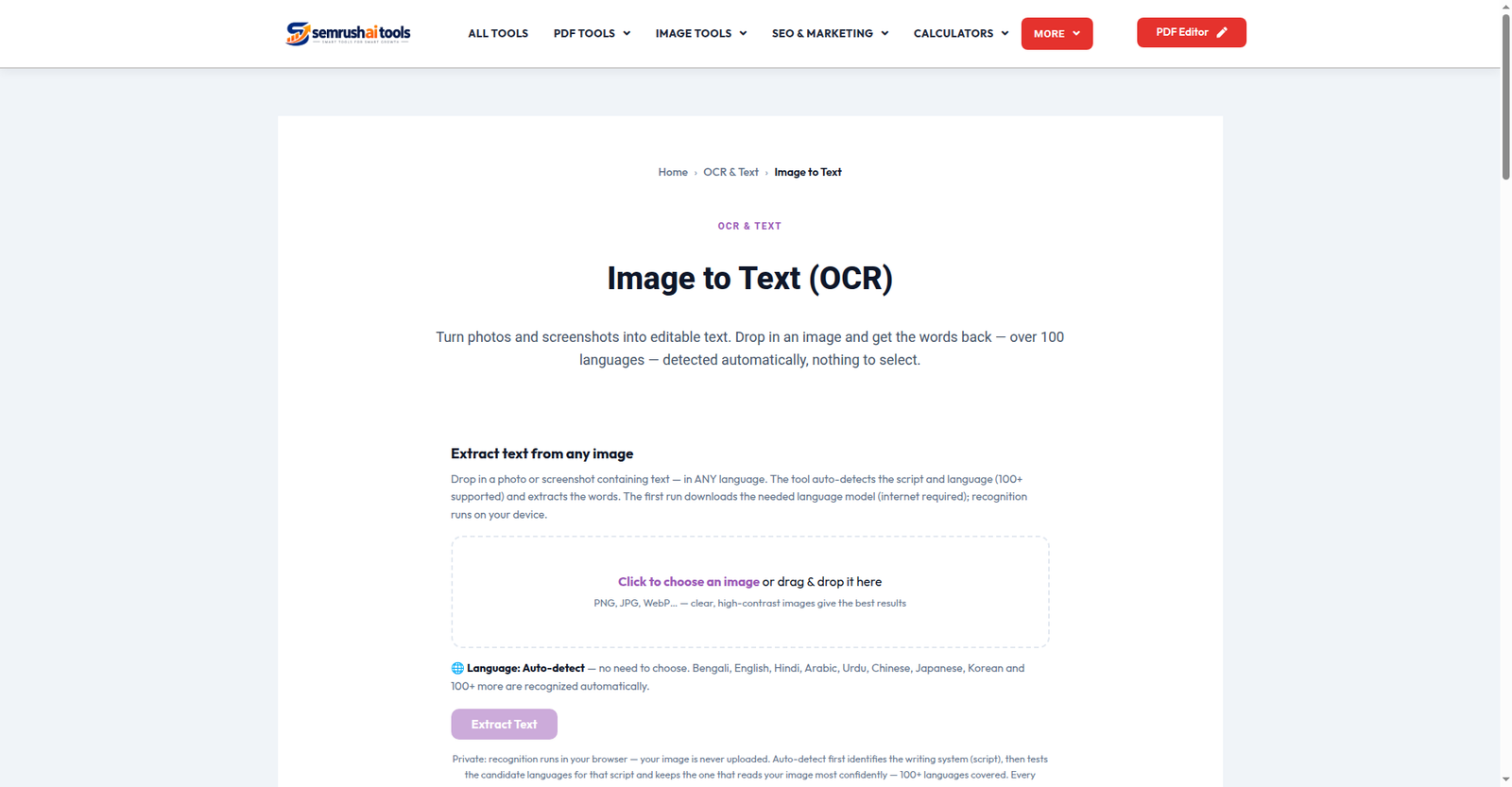
ধাপে ধাপে: ছবি থেকে বাংলা লেখা তুলুন
ধাপ ১: Image to Text (OCR) টুলটি খুলুন এবং আপনার ছবিটা আপলোড করুন — বইয়ের পাতা, হাতে লেখা নোটের ছবি বাদে ছাপানো যেকোনো লেখার ছবি চলবে।
ধাপ ২: Extract Text বোতামে চাপ দিন। ভাষা নিজে বাছাই করতে হবে না — টুলটি নিজে থেকেই ছবির লেখার ধরন চিনে সঠিক ভাষা বেছে নেয়। বাংলা, ইংরেজি, হিন্দি, আরবিসহ ১০০-র বেশি ভাষা চেনে এটি।
ধাপ ৩: কয়েক সেকেন্ডে ছবির সব লেখা টেক্সট আকারে চলে আসবে। বাক্সের ভেতরেই লেখা ঠিক করে নিতে পারবেন, তারপর Copy করে যেকোনো জায়গায় পেস্ট করুন, কিংবা Download করে .txt ফাইল হিসেবে রেখে দিন।
ভালো ফল পাওয়ার ৪টা টিপস
- আলো ভালো রাখুন — অন্ধকার বা ঝাপসা ছবিতে ভুল বাড়ে। দিনের আলোয় তোলা পরিষ্কার ছবি সবচেয়ে ভালো ফল দেয়।
- ছবি সোজা করে তুলুন — বাঁকা করে তোলা পাতার লেখা পড়তে OCR-এর কষ্ট হয়।
- গাঢ় ব্যাকগ্রাউন্ডে সাদা লেখা? সমস্যা নেই — টুলটি নিজে থেকে রং উল্টে (invert) পড়ার চেষ্টা করে।
- বড় পোস্টার হলে অংশ অংশ করে ছবি তুলুন — ছোট অঞ্চলের লেখা বড় করে তুললে নির্ভুলতা বাড়ে।
কোথায় কোথায় কাজে লাগে
- বই/নোটের পাতা থেকে উদ্ধৃতি তোলা (ছাত্রদের জন্য সোনার খনি)
- পুরনো চিঠি, সার্টিফিকেট বা দলিলের লেখা ডিজিটাল করা
- পোস্টার/ব্যানারের তথ্য কপি করে নিজের কাজে ব্যবহার
- স্ক্রিনশটের লেখা টেক্সটে বদলানো
একটা সৎ কথা
ছাপানো পরিষ্কার লেখায় এই টুল খুব নির্ভুল। তবে খুব জটিল ডিজাইনের পোস্টার বা হাতের লেখায় কিছু ভুল থাকতে পারে — সেক্ষেত্রে বাক্সে বসেই ঠিক করে নেওয়ার সুযোগ আছে। আর স্বস্তির কথা: আপনার ছবি কোনো সার্ভারে ওঠে না — পুরো পড়ার কাজটা হয় আপনার নিজের ডিভাইসেই।
আজই চেষ্টা করে দেখুন: ছবি থেকে লেখা তুলুন — ফ্রি OCR টুল
আরও দেখুন: PDF থেকে লেখা তোলা · ছবি কমপ্রেস · PDF এডিটর