
PDF ফাইল একসাথে মার্জ করুন — সাইন-আপ ছাড়াই, সম্পূর্ণ ফ্রি
চাকরির আবেদন করতে গিয়ে দেখলেন — CV একটা ফাইলে, সার্টিফিকেট আরেকটায়, পাসপোর্ট সাইজ ছবি আরেক জায়গায়। অফিস থেকে বলল, সব একটাই PDF-এ পাঠান। আবার ভার্সিটির প্রজেক্টে পাঁচজন পাঁচটা অংশ লিখে দিয়েছে — পাঁচটা আলাদা ফাইল। কাউকে স্ক্যান করা কাগজপত্র পাঠাতে হচ্ছে, যা স্ক্যান হয়েছে পাতা পাতা আলাদা করে।
একাধিক PDF একসাথে জোড়া দেওয়া শোনায় সহজ, কিন্তু বেশিরভাগ “ফ্রি” টুলে এই একটা কাজেই গাঁইট: আগে সাইন-আপ করো, দুটোর বেশি ফাইল জুড়তে দেবে না, আর শেষে ফাইলের ওপর ওয়াটারমার্ক বসিয়ে দেয়। নিচের পদ্ধতিতে এসবের কিছুই নেই। আর একটা কথা — অনেকে যে জায়গাটায় ভুল করে সেটা হলো পেজের ক্রম। সেটা নিয়েও আলোচনা থাকছে।
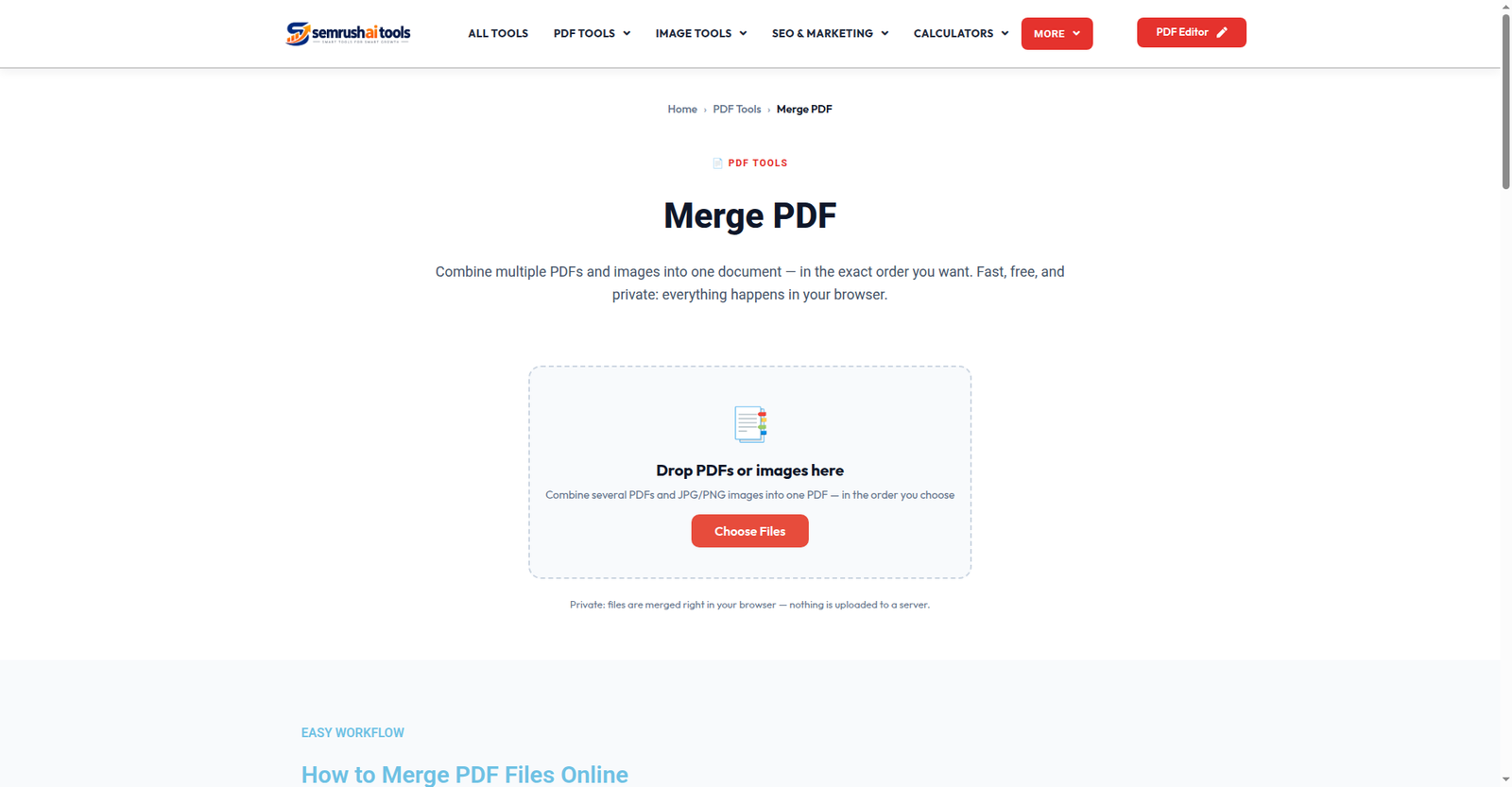
ধাপ ১: ফাইলগুলো যোগ করুন
Merge PDF টুল খুলে আপনার PDF ফাইলগুলো যোগ করুন। একসাথে একাধিক ফাইল নেওয়া যায় — এমনকি ছবিও (JPG, PNG, WebP) মিশিয়ে দিতে পারবেন; প্রতিটা ছবি শেষের ফাইলে একেকটা পেজ হয়ে ঢুকবে। এটা কাজে লাগে যখন কাগজের কপির ছবি তুলে সরাসরি PDF-এর সাথে জুড়তে চান।
সবচেয়ে বড় সুবিধা — পুরো কাজটা আপনার ব্রাউজারের ভেতরেই হয়। ফাইল কোনো সার্ভারে আপলোড হয় না, তাই CV বা সার্টিফিকেটের মতো ব্যক্তিগত কাগজপত্র নিয়ে দুশ্চিন্তার কিছু নেই।
ধাপ ২: ক্রমটা ঠিক করে নিন
প্রতিটা ফাইল একেকটা কার্ড হিসেবে দেখাবে — নাম, সাইজ আর কত পেজ আছে সব লেখা থাকবে। কার্ড টেনে ওপরে-নিচে নিন, অথবা অ্যারো বাটনে ক্লিক করে সাজান। CV আগে না সার্টিফিকেট আগে — এই ধাপেই সিদ্ধান্ত নিন, কারণ মার্জ বাটনে ক্লিক করার পর ক্রম বদলানো যাবে না।
এই একটা ধাপই ঠিক করে দেয় আপনার মার্জ করা ফাইলটা পড়তে গোছানো লাগবে নাকি এলোমেলো। তাই ক্লিক করার আগে একবার চোখ বুলিয়ে নিন। ভুল ফাইল ঢুকে গেলে এক ট্যাপে সরিয়ে সঠিকটা যোগ করে নিন।
ধাপ ৩: মার্জ করে ডাউনলোড করুন
Merge PDF বাটনে ক্লিক করুন। সব ফাইল এক হয়ে merged-document.pdf নামে ডাউনলোড শুরু হবে — কোনো ওয়াটারমার্ক নেই, “প্রিমিয়াম” বলে কোনো আটকানো ফিচার নেই, ইমেইল ঠিকানাও চাওয়া হয় না। ফাইলটা এখন ইমেইলে পাঠানো, আবেদনে আপলোড করা বা প্রিন্ট করার জন্য তৈরি।
কাজের টিপস
- নামের আগে সংখ্যা দিন (01-cv.pdf, 02-certificate.pdf, 03-photo.jpg) — ফাইল বাছাইয়ের সময় এগুলো নিজে নিজে সঠিক ক্রমে সাজবে।
- স্ক্যান করা ফাইল অনেক বড় হয়ে গেলে মার্জের পর Compress PDF টুল দিয়ে সাইজ কমিয়ে নিন — ইমেইলে পাঠানো বা অনলাইন ফরমে আপলোড করা সহজ হবে।
- একটা ফাইলের ভেতরের পেজগুলোই এলোমেলো? মনে রাখবেন, মার্জ করে পুরো ফাইল জোড়া হয়। একক ফাইলের ভেতরে পেজ সাজাতে Organize PDF ব্যবহার করুন।
- মার্জের আগে প্রতিটা ফাইল একবার খুলে দেখে নিন — অনেক সময় স্ক্যান করা পেজ উল্টো থাকে, পরে ঠিক করতে আবার মার্জ করতে হয়।
সচরাচর জিজ্ঞাসা
কয়টা ফাইল একসাথে মার্জ করা যায়?
আপনার ডিভাইস যতটা সামলাতে পারে, ততটাই। কোনো কৃত্রিম সীমা বসানো নেই।
ফাইলে কি ওয়াটারমার্ক বসবে?
কখনোই না। আউটপুট একদম পরিষ্কার মার্জ করা PDF।
আমার ফাইল কি নিরাপদ থাকবে?
হ্যাঁ। পুরো মার্জিং আপনার ব্রাউজারেই হয় — কিছু আপলোড বা সংরক্ষণ করা হয় না।
মোবাইল থেকে করা যাবে?
অবশ্যই। টুলটা মোবাইল ব্রাউজারেও পুরোপুরি কাজ করে, কোনো অ্যাপ ইনস্টল লাগে না।
ফাইল খুঁজে বের করতে যত সময় লাগে, মার্জ করতে তার চেয়ে কম লাগা উচিত। ফ্রি Merge PDF টুলটা ব্যবহার করে দেখুন — সব কাগজপত্র একটাই গোছানো ডকুমেন্টে রাখুন।
সম্পর্কিত: Organize PDF · Split PDF · Compress PDF